
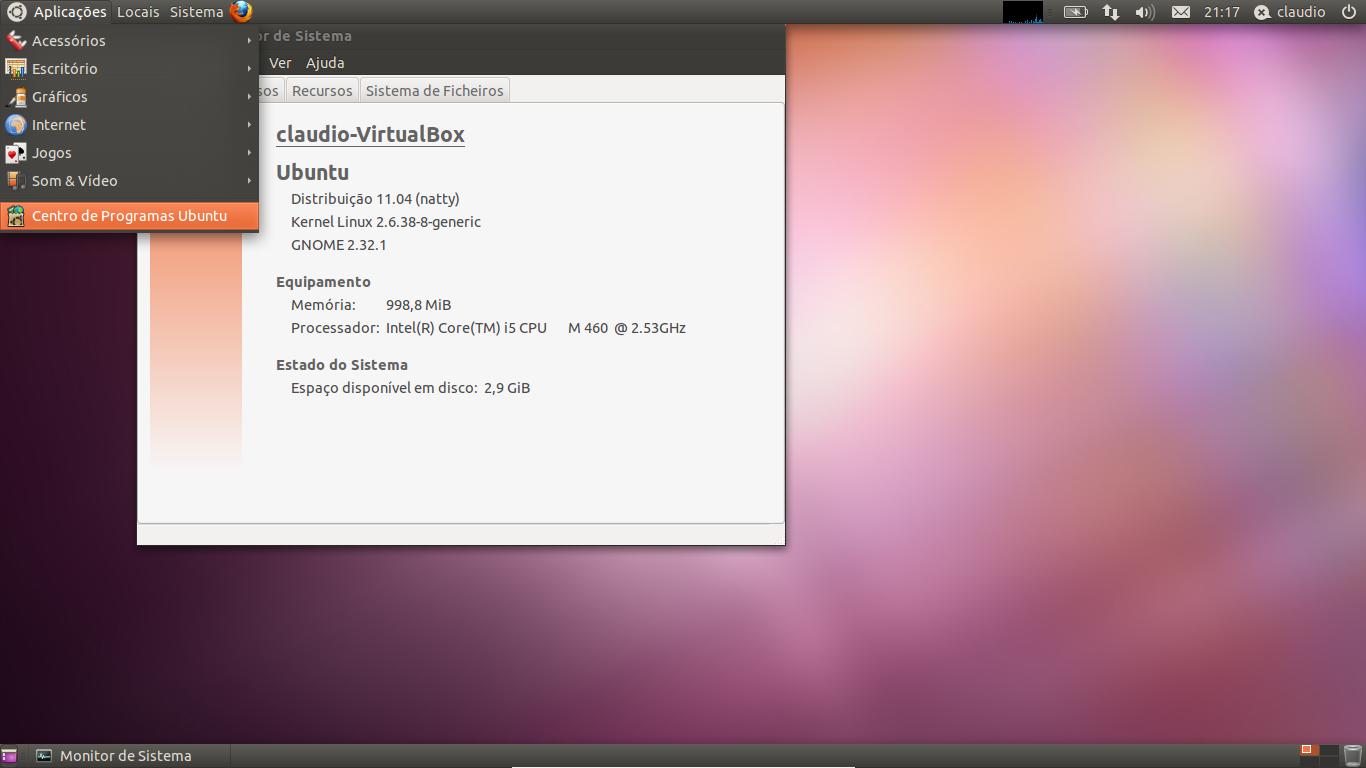
Este simples artigo tem como objetivo explicar como desligar o Unity do Ubuntu 11.04 Natty Narwhal, ou seja, explica como ter o ambiente normal dos Ubuntus anteriores, com o painel normal do Gnome.
Este artigo vem de encontro à grande polémica que existe atualmente com o ambiente padrão do Ubuntu 11.04 Natty Narwhal, que traz uma aplicação chamada Unity, onde apresenta um ambiente mais minimalista, com uma barra superior e outra lateral do lado esquerdo. Esta aplicação torna a filosofia de trabalho no Ubuntu um pouco diferente e muitos utilizadores não gostam desta mudança.
Assim, para todos esses utilizadores, este artigo explica como utilizar o ambiente clássico do Ubuntu, com o painel normal do Gnome.
Apesar deste artigo parecer demasiado simples e até, talvez, desnecessário, a verdade é que ele é bastante importante para uma grande parte dos utilizadores do Ubuntu. Muitos utilizadores do novo Ubuntu 11.04 Natty Narwhal não sabem que é possível ter o ambiente normal (clássico) do Ubuntu em vez do Unity! Aliás, isso é tão verdade, que muitos utilizadores atualmente estão a remover o Ubuntu 11.04 Natty Narwhal e a instalarem o antigo Ubuntu 10.10 Maverick Meerkat!
Ora, isso não é necessário! Na verdade, é muito simples desativar o Unity e é um erro remover o novo Ubuntu e instalar o antigo, pois fica sem muitas novas atualizações que trazem muitas funcionalidades importantes.
Como desligar o Unity e voltar ao ambiente clássico?
Utilizar o ambiente clássico do Ubuntu, ou seja sem o Unity, é muito simples no Ubuntu 11.04 Natty Narwhal! Basicamente, basta escolher uma opção quando faz login no Ubuntu e pronto, ficará com o ambiente clássico do Ubuntu, sem o Unity!Assim, de seguida são apresentados os vários passos que precisa para ter o Ubuntu a utilizar o ambiente clássico:
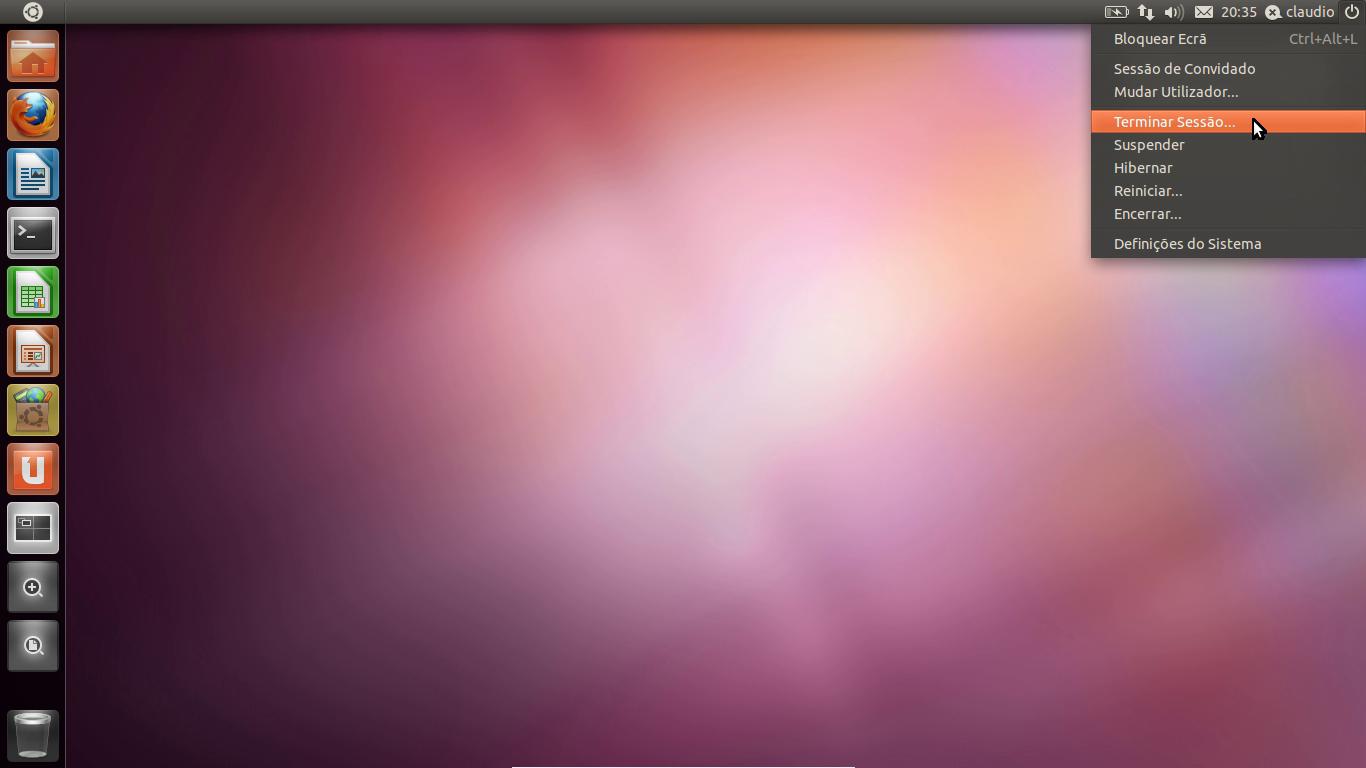
- Termine a sessão do Ubuntu: para terminar a sessão, clique no botão de desligar o Ubuntu e clique na opção “Terminar Sessão…”
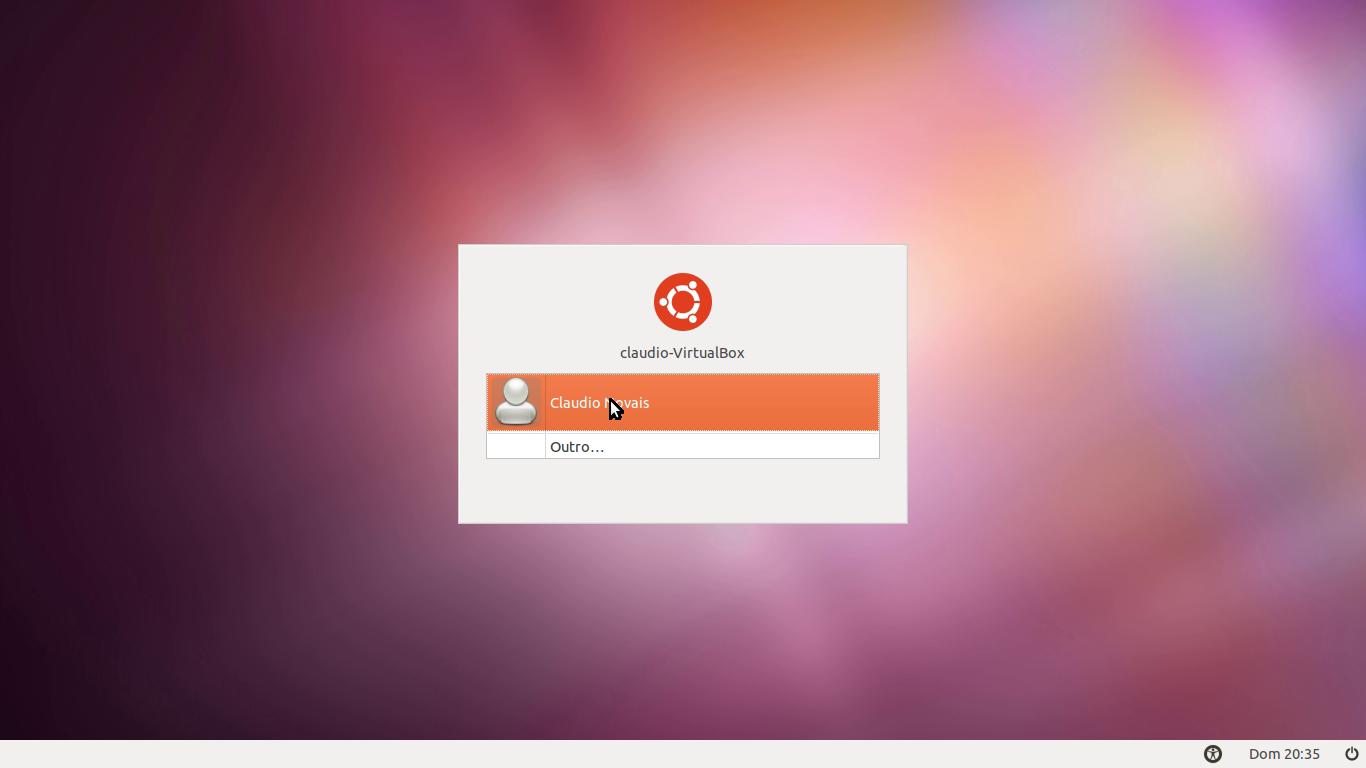
- No ambiente de login do Ubuntu, clique na sua conta para aparecer a caixa da senha e, antes de escrever a senha, na barra inferior, mesmo no meio, existe uma opção chamada “Sessão” que está definida como “Ubuntu“, ou seja, opção padrão que traz o Unity ativo. Clique nessa opção e escolha a opção “Ubuntu Clássico“.
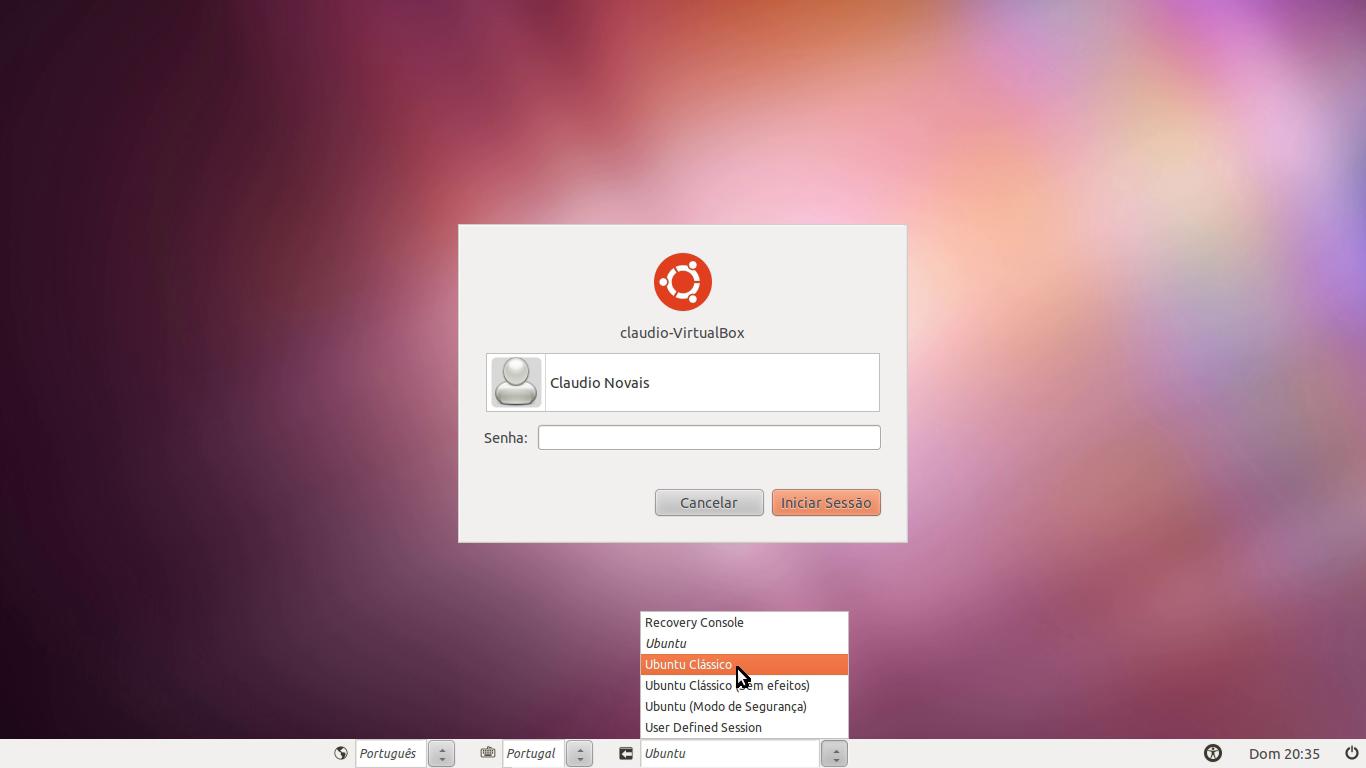
- Digite a senha e aceda ao Ubuntu normalmente. Verá que a partir desse momento, o Unity já não é aberto mas, sim, o ambiente clássico do Ubuntu.
Como voltar a utilizar o Unity?
No caso de querer voltar a utilizar o Unity, o processo é exatamente o reverso, ou seja, deverá terminar a sessão da mesma maneira e, depois, quando da escolha da opção “Sessão” (referida no segundo ponto da secção anterior), escolha a opção “Ubuntu“.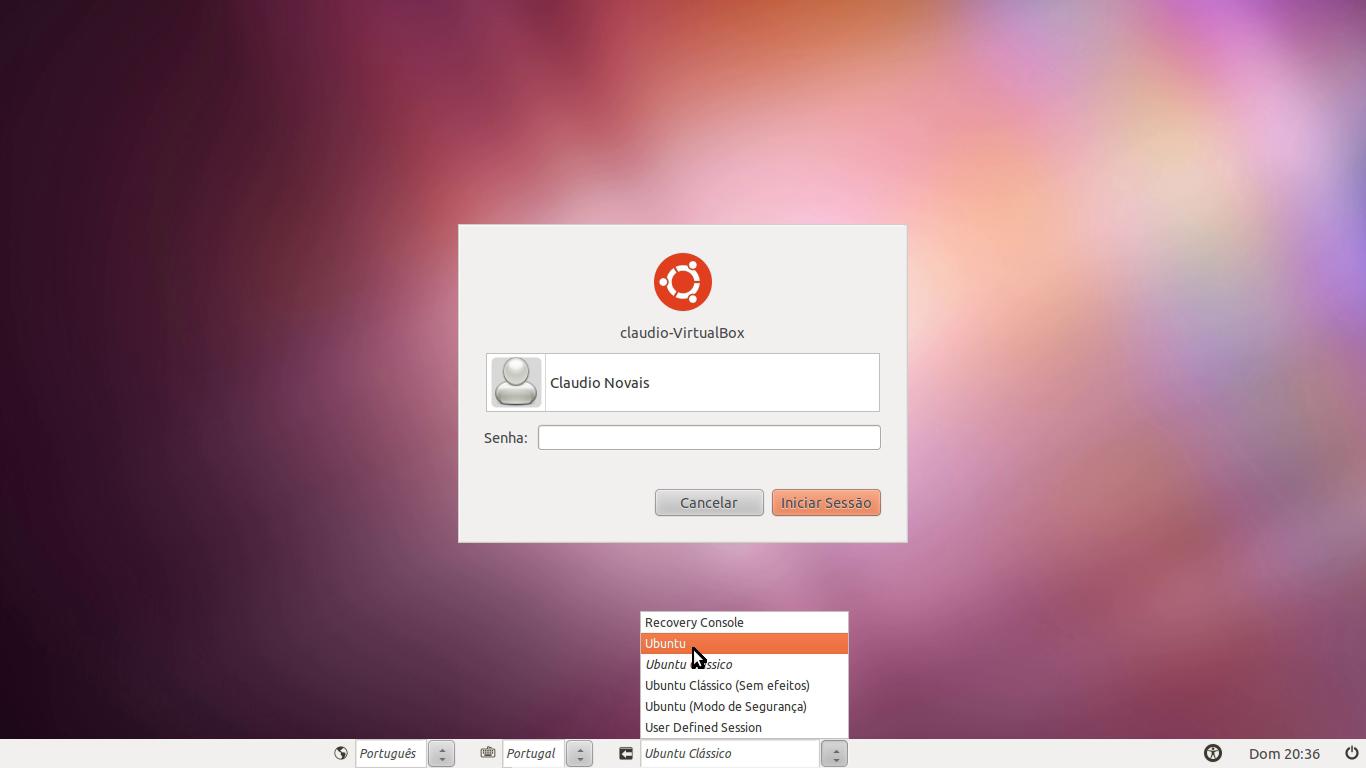
Nenhum comentário:
Postar um comentário