
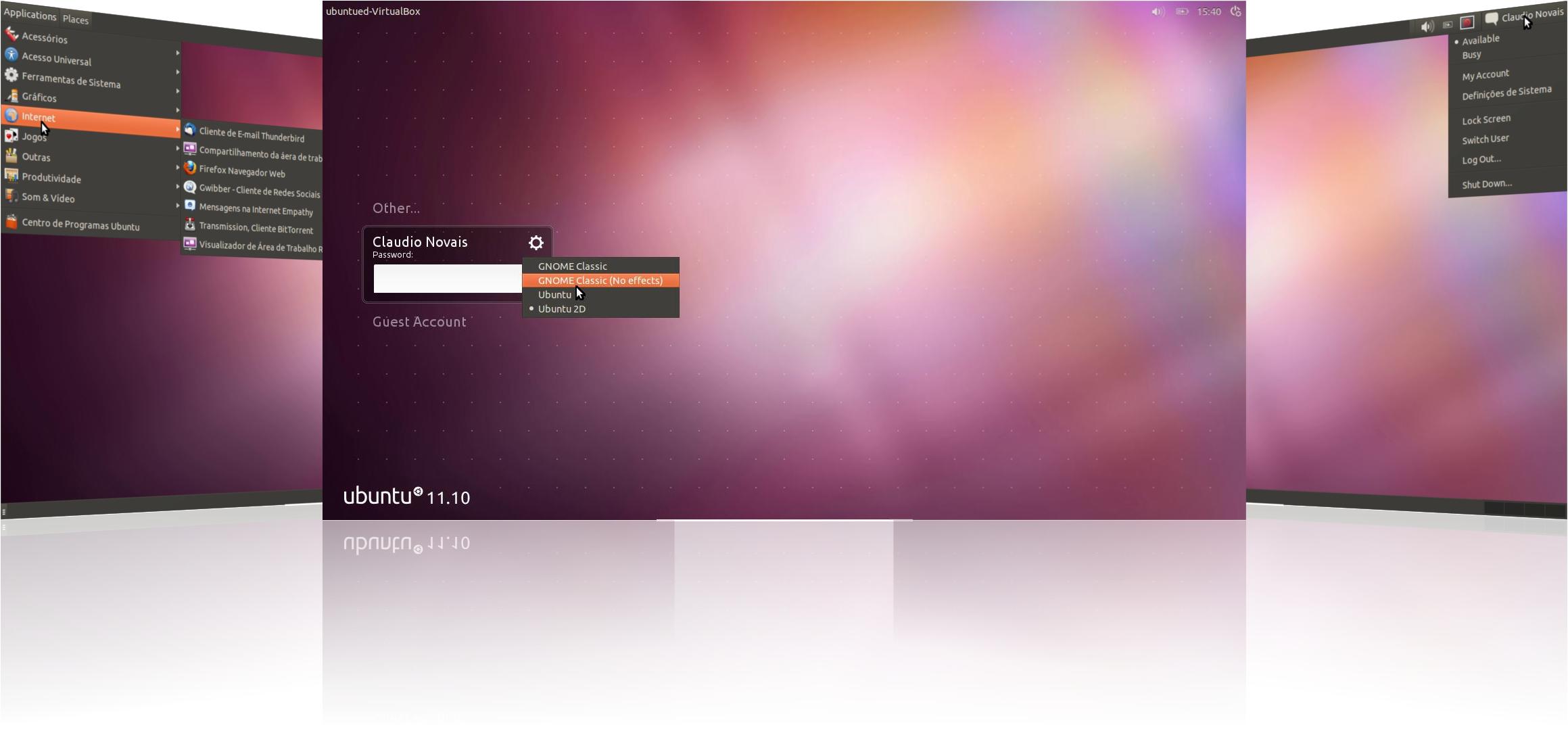
 No Ubuntu 11.04 apareceu o unity como o gestor padrão das janelas. Apesar de ser uma opção que vinha ativa logo na instalação do Ubuntu, era possível voltar ao gestor normal, clássico do Ubuntu, que muitos utilizadores preferem.
Entretanto, no novo Ubuntu 11.10 Oneiric Ocelot, novas decisões foram tomadas e uma delas, muito grave para os apreciadores do ambiente clássico, foi a remoção desta opção. Atualmente o Ubuntu 11.10 Oneiric Ocelot tem apenas dois gestores de janelas: o Unity3D, com efeitos visuais que utilizam a placa de vídeo; e o Unity2D, que utiliza menos recursos e é utilizado para computadores com menos capacidades gráficas.
Ora, nem todos os utilizadores gostam do funcionamento destes Unitys, e, por esse simples motivo, neste artigo explicamos-lhe como poderá ter, na mesma, o Ubuntu Clássico mas no Ubuntu 11.10 Oneiric Ocelot e de uma forma muitíssimo simples.

Este artigo, apesar de parecer inoportuno, visto que o Ubuntu 11.10 ainda está em fase de desenvolvimento, serve para os utilizadores que estão já a experimentar este sistema e servirá para posteriores alturas quando o Ubuntu 11.10 for oficialmente finalizado e publicado. Como o método será sempre este, o artigo fica feito para sempre que você precisar de saber como ter o modo clássico do Ubuntu, nesta novíssima versão.
Antes de explicar como você poderá ter o modo clássico do Ubuntu, deve-se ressalvar que o novo Ubuntu 11.10 Oneiric Ocelot traz a nova versão do GTK, o GTK3 proveniente do Gnome3. Que quer isto dizer? Significa que as janelas têm um aspeto bem mais moderno e bonito e que a barra do Ubuntu do modo clássico comporta-se de uma maneira um pouco diferente.
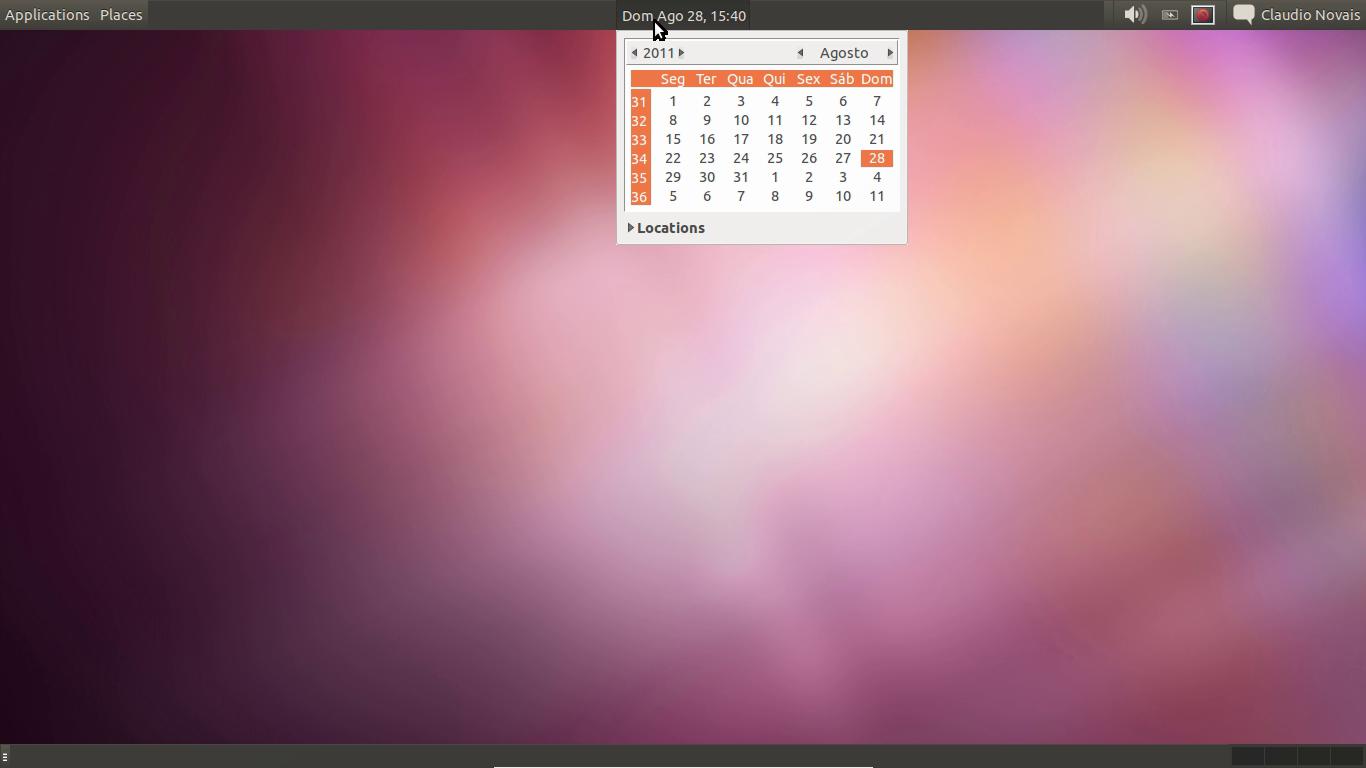
Este novo modo clássico, como traz o GTK3, trará então uma barra com uma organização diferente da clássica, por exemplo com o calendário no meio da barra. Para além disso, o clique com o botão direito do mouse em cima da barra para poder adicionar novos applets não funcionará de maneira normal. Agora, para fazer isso, precisa também de clicar com a tecla ALT.
Assim, para você poder adicionar applets às barras do Ubuntu, na versão Ubuntu clássico (ou Gnome Clássico), deverá fazer a combinação de teclas ALT+tecla da direita do mouse em cima da barra. E depois o funcionamento é o normal e intuitivo!
Como ter o Ubuntu clássico no Ubuntu 11.10?
Para ter o modo clássico do Ubuntu você apenas precisa de instalar um pacote que lhe dará a possibilidade de escolher este modo. Depois de instalar este pacote, apenas precisará de indicar ao Ubuntu, durante o login do mesmo, que quer utilizar o modo clássico do Ubuntu.Assim, comece por clicar no botão seguinte ou então escrever o comando seguinte no terminal para instalar o referido pacote:
gnome-session-fallback
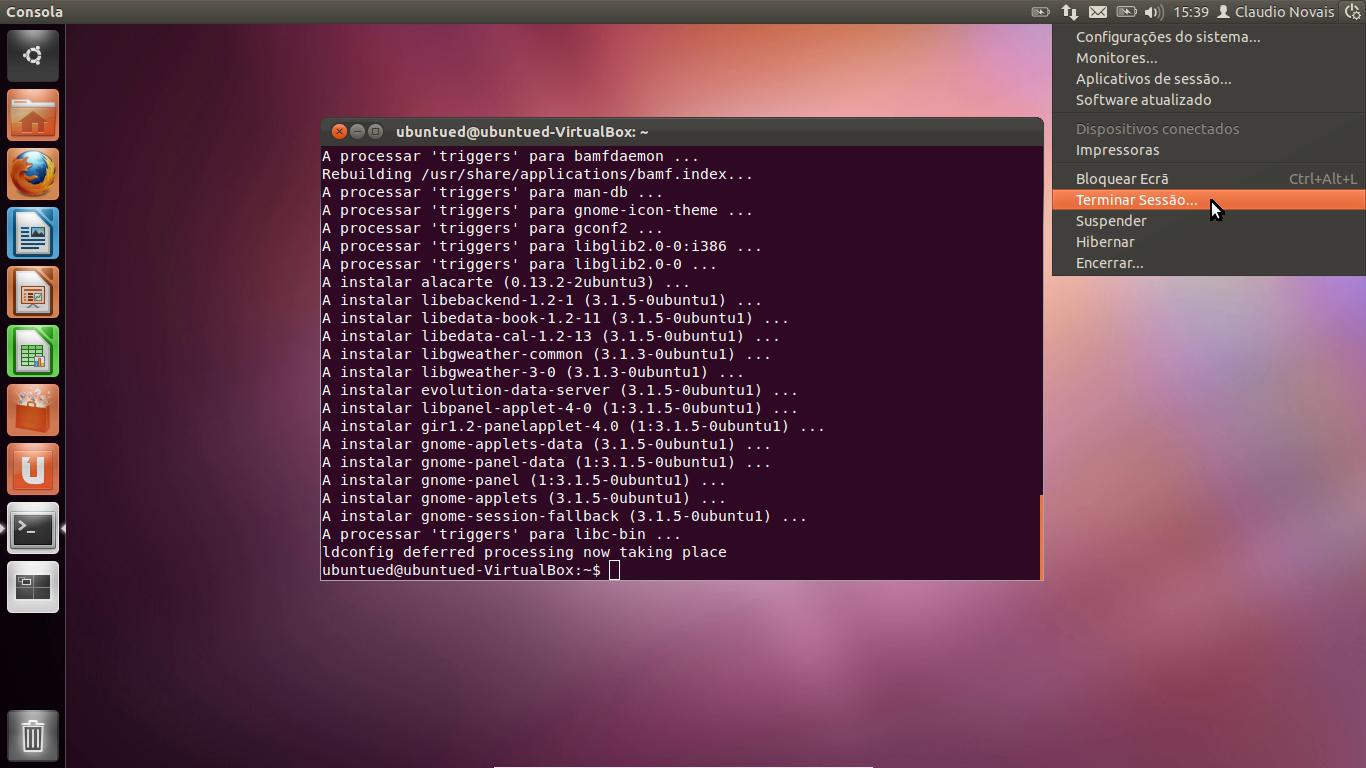
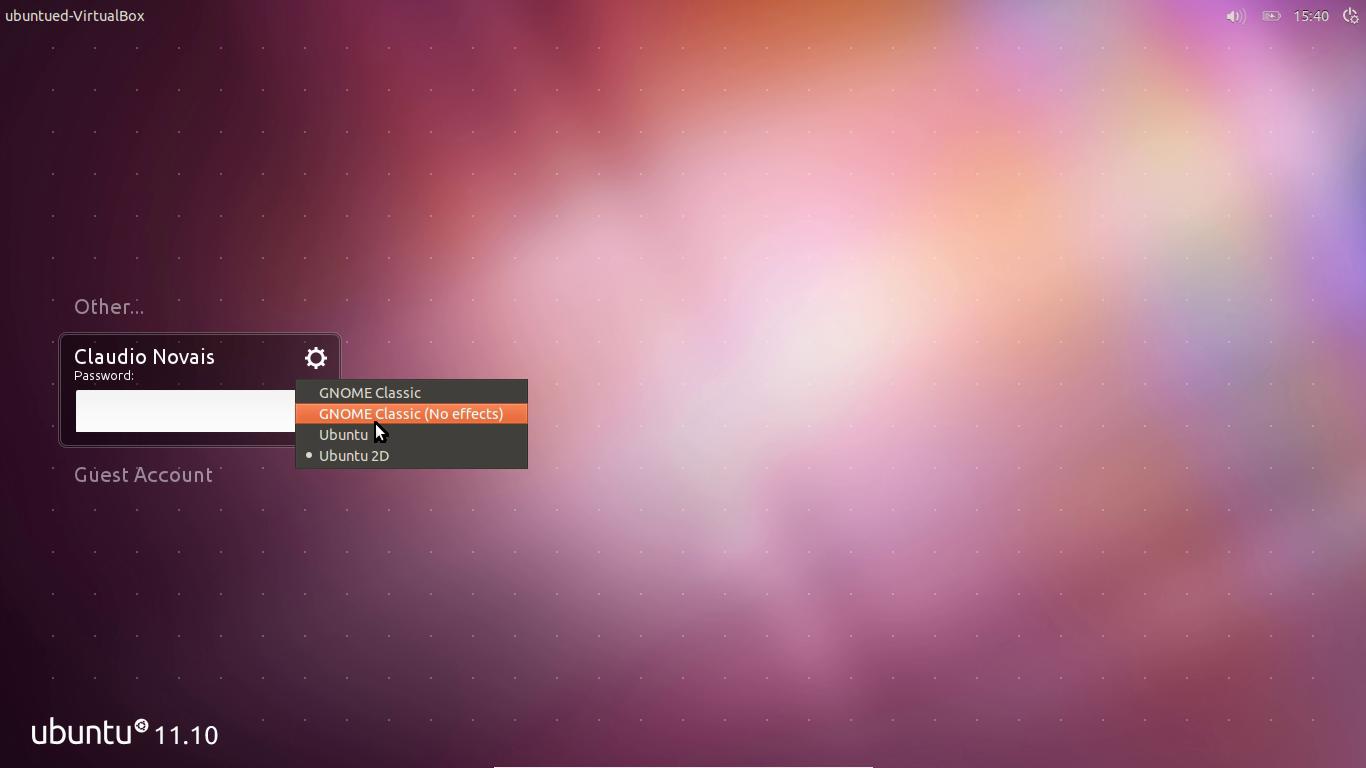
Aquando do login, antes de digitar a sua senha para aceder ao seu Ubuntu, clique no botão que tem uma roldana e escolha um dos modos clássicos: com efeitos visuais (que utilizam mais recursos) ou então sem os efeitos visuais. Se tiver com dúvidas, experimente os dois e tire as suas conclusões!
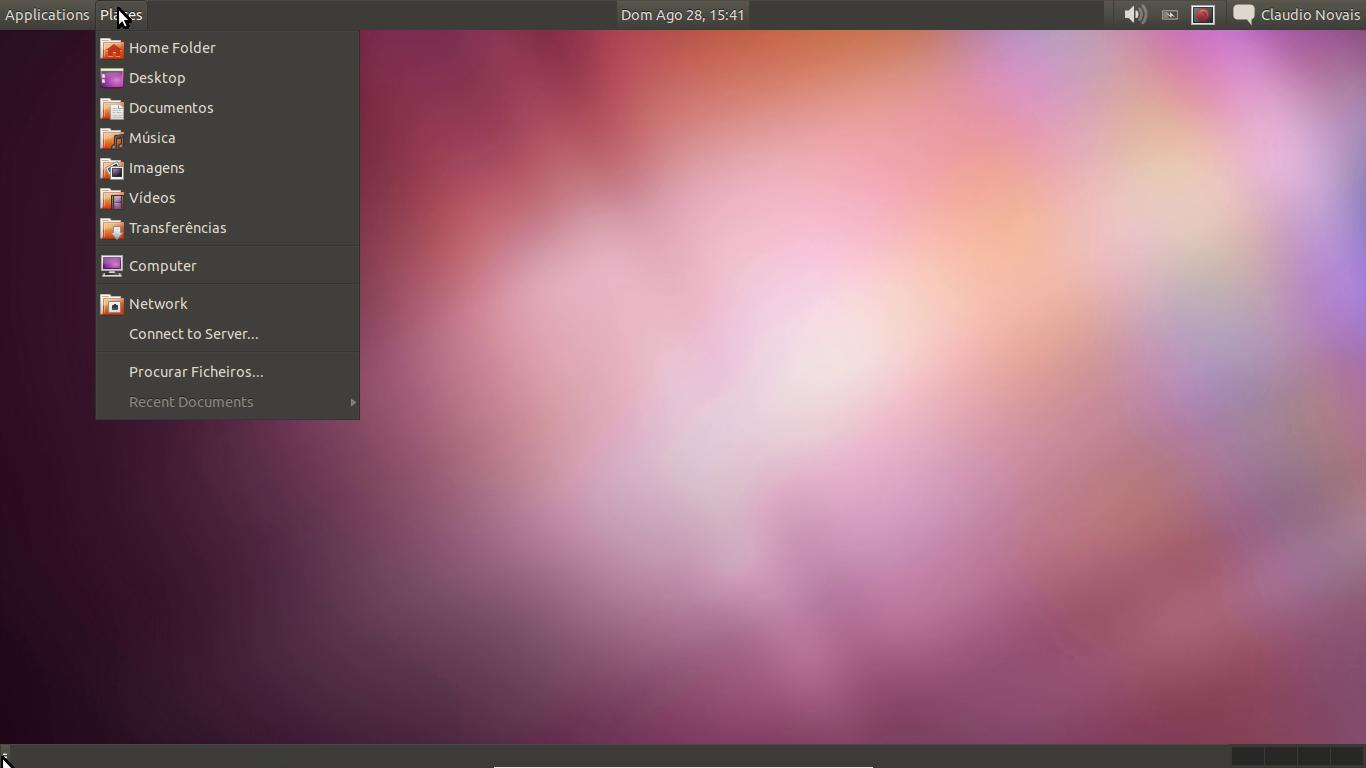
Depois de escolher, então, o gestor de janelas, digite a sua senha de acesso ao Ubuntu e desfrute do modo clássico do Ubuntu, sem o Unity!
Nenhum comentário:
Postar um comentário